

Integración de verificación de correos electrónicos de Adobe Marketo
La integración de Adobe Marketo te permite validar las direcciones de correo electrónico almacenadas en tu cuenta. Al conectar la integración, puedes sincronizar tus cuentas sin problemas para limpiar rápidamente los datos y agregar información adicional de contacto que ayude con la segmentación y el rendimiento de las campañas de correo electrónico.
Configuración previa
Debes tener una cuenta activa de Adobe Marketo Engage. Si no tienes una cuenta, puedes crear una a través de Marketo Engage Marketing Automation | Adobe Experience Cloud. Luego, sigue los siguientes pasos de configuración:
Paso 1:
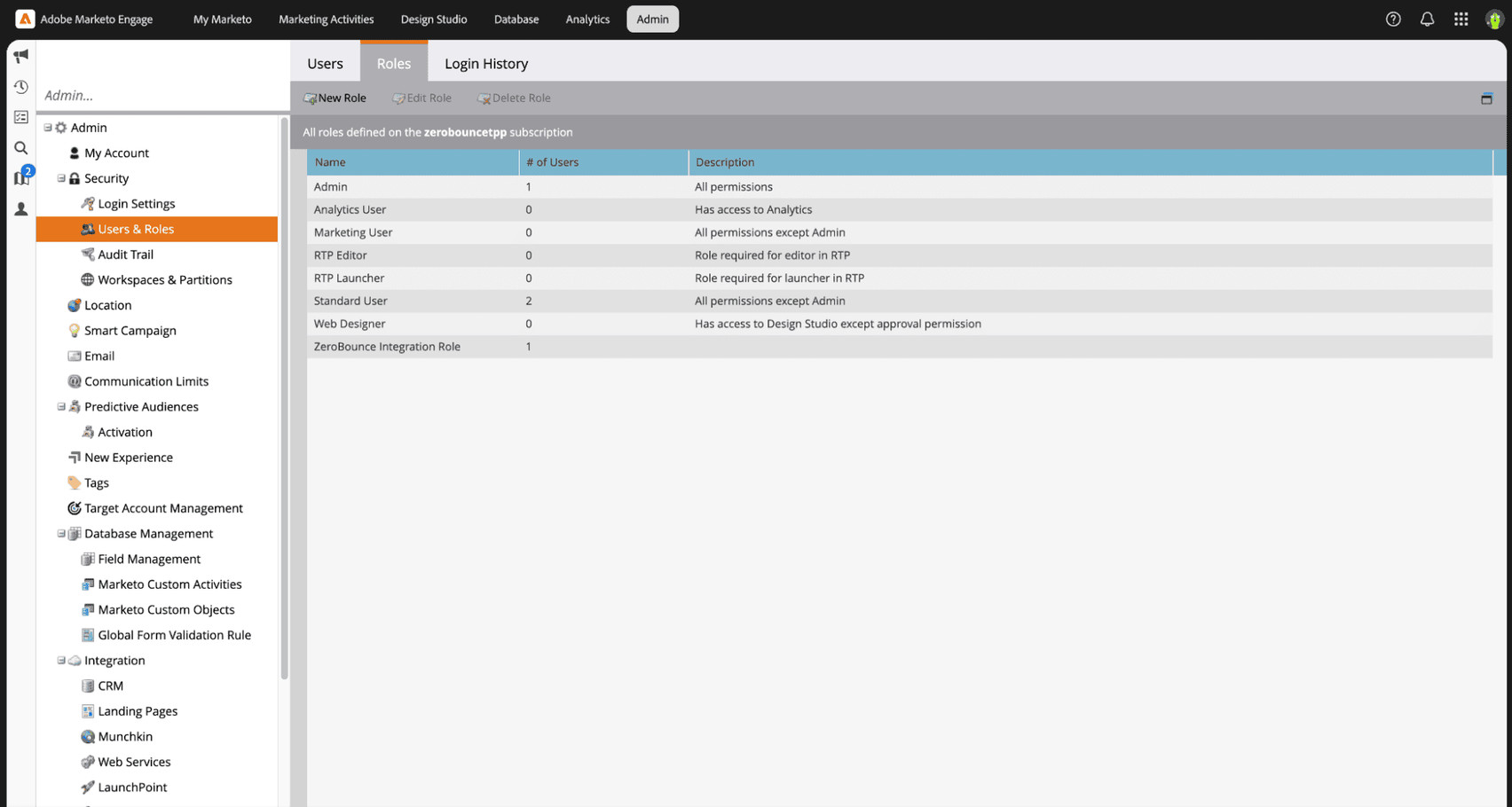
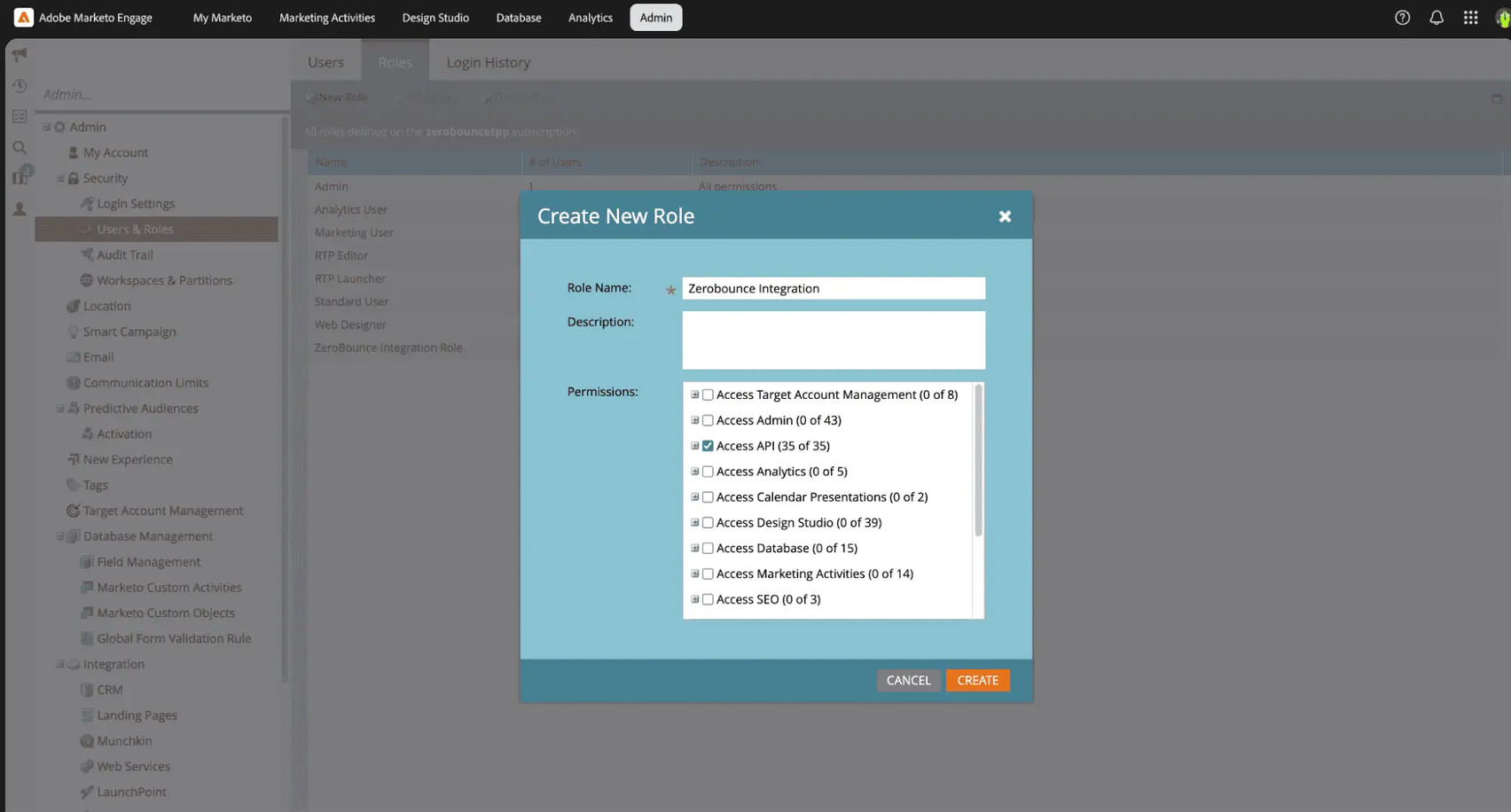
Inicia sesión en tu cuenta y navega a Admin -> Usuarios y Roles -> Roles y crea un nuevo rol de usuario con permisos de “Access API”.
Paso 2:
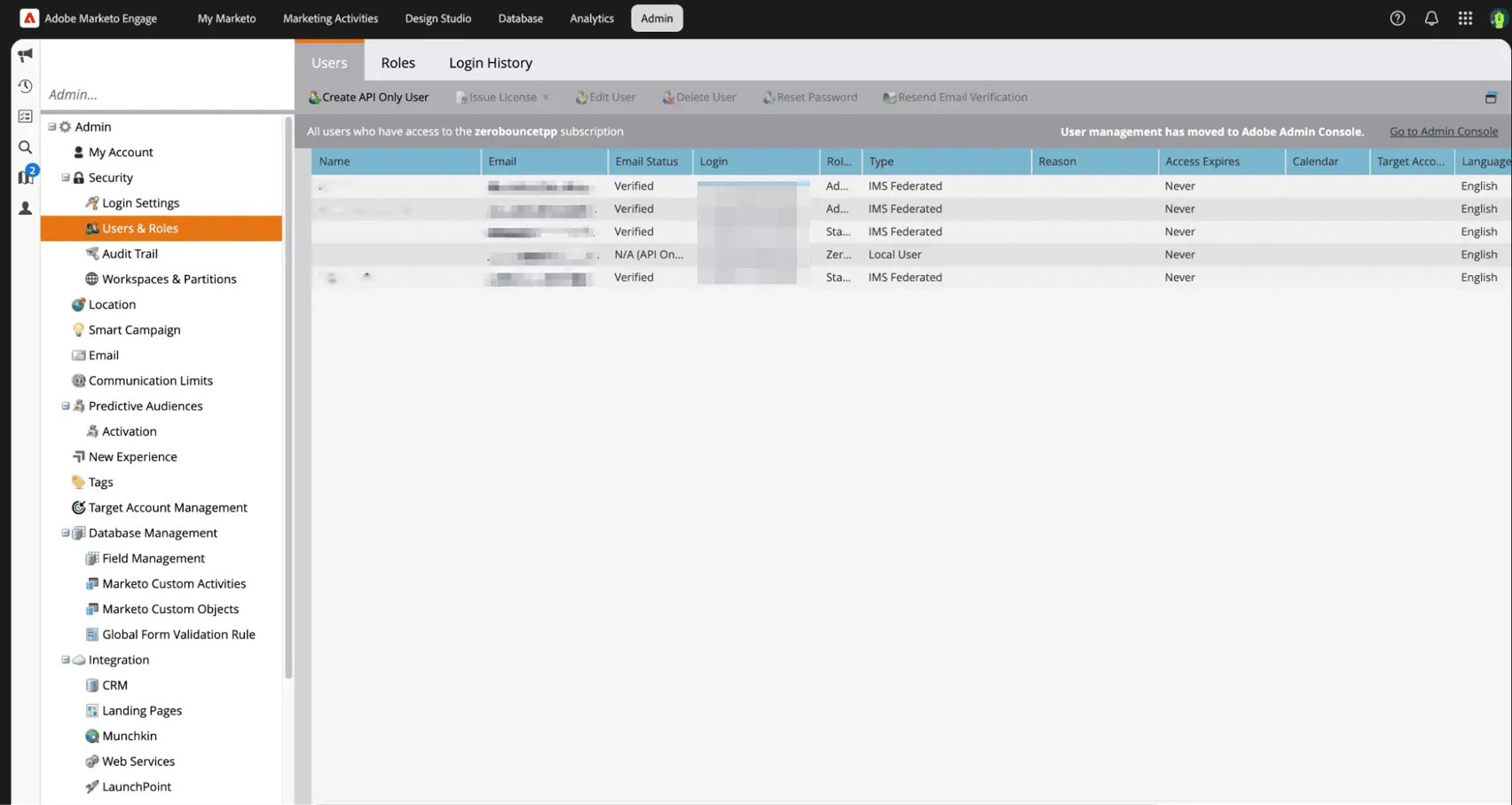
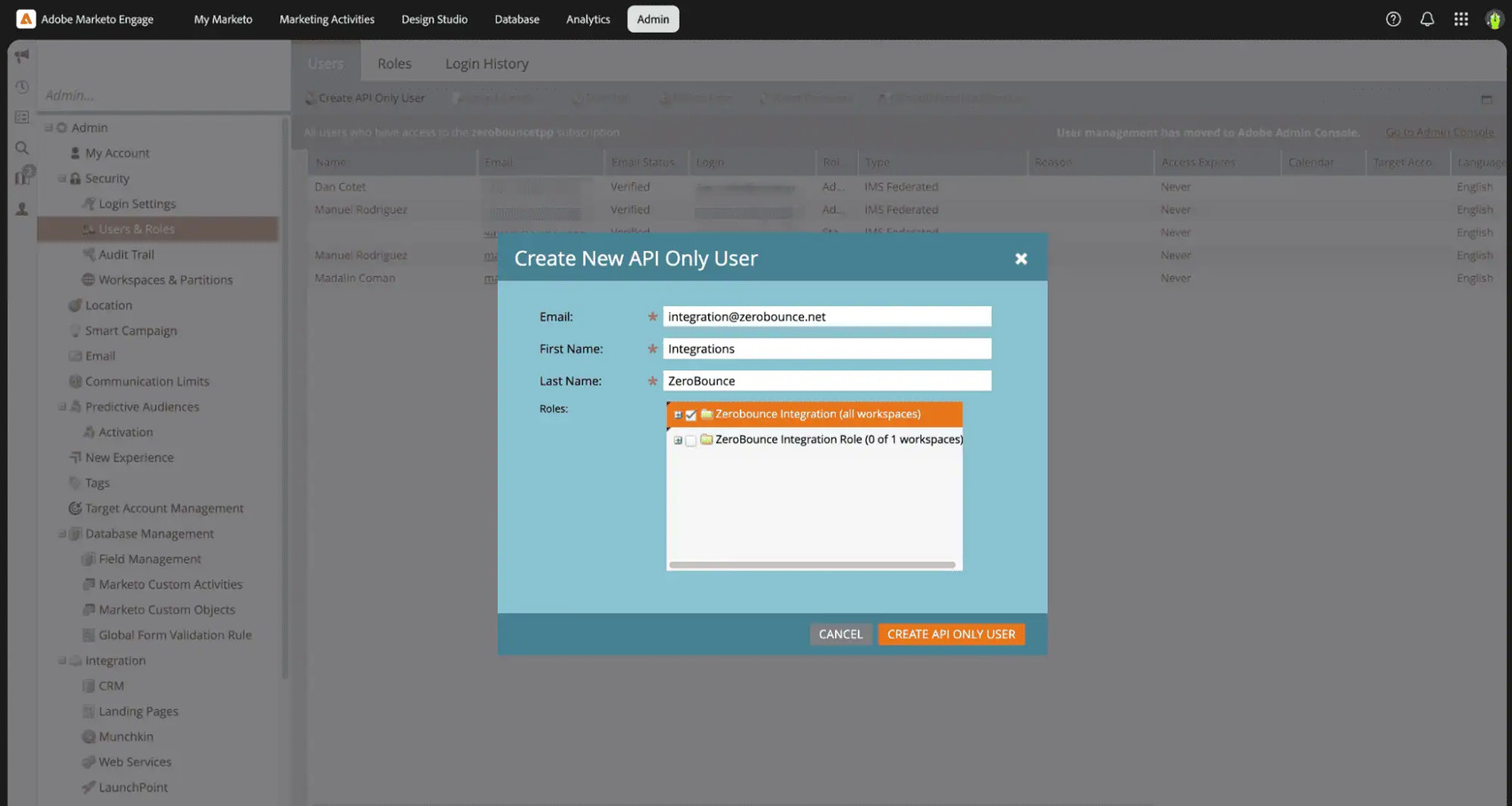
Ve a la pestaña de Usuarios y haz clic en “Crear un usuario solo para API”, luego crea el usuario.
Paso 3:
Navega a la sección de Integración y selecciona LaunchPoint.
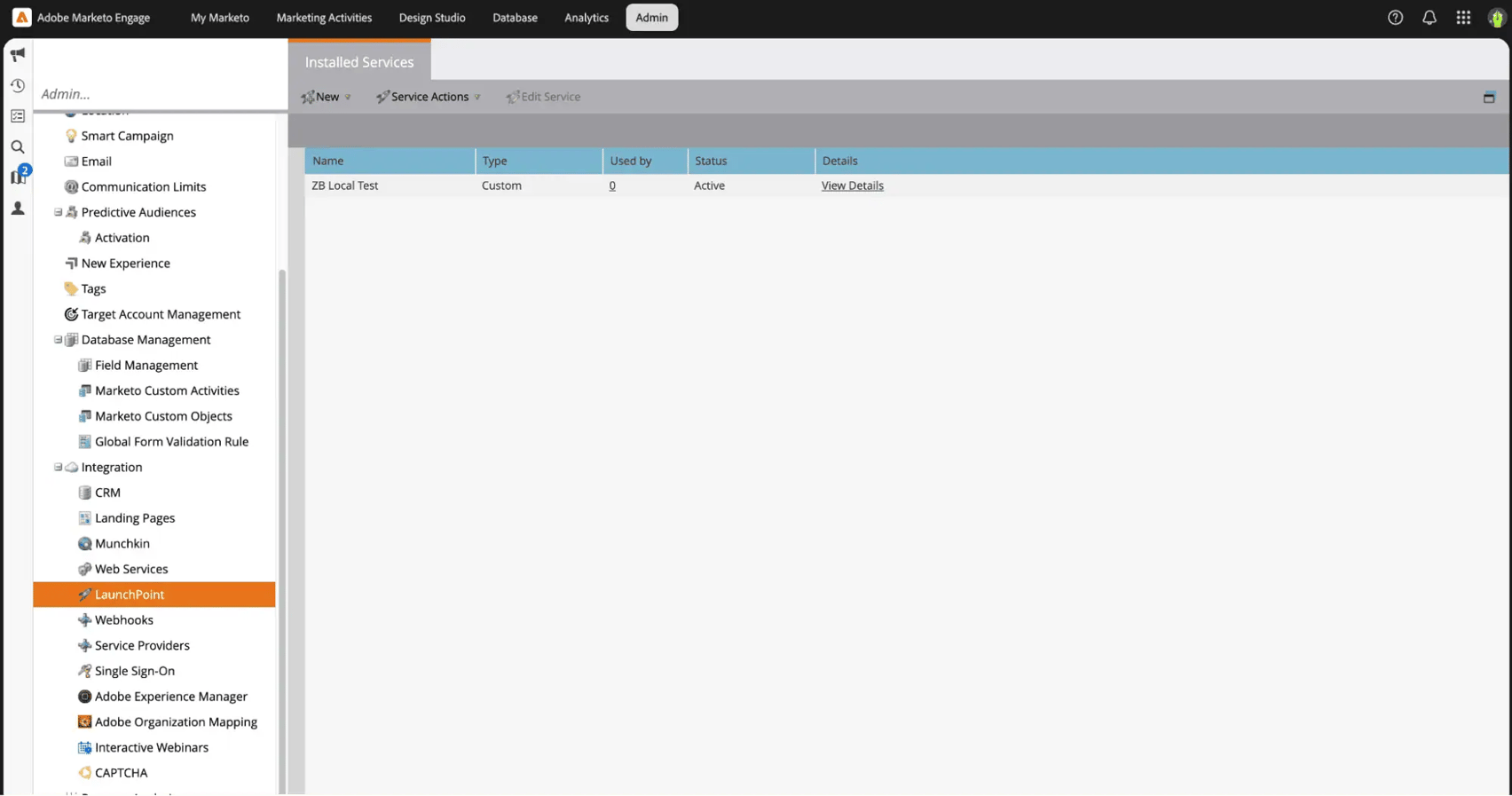
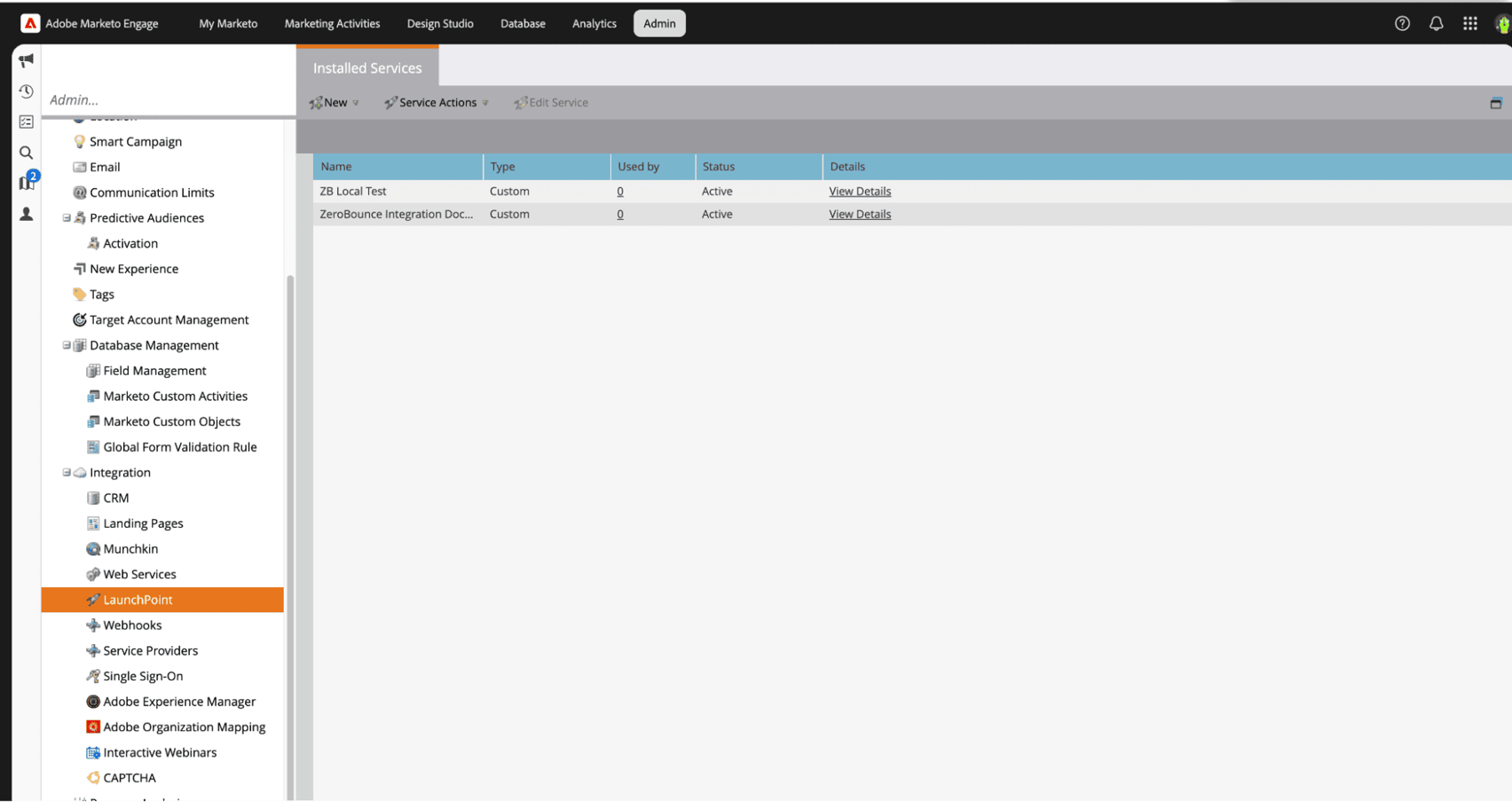
Haz clic en Nuevo -> Nuevo Servicio, selecciona un nombre para mostrar, asegúrate de elegir la opción “Personalizado” para la sección de Servicio, inserta una descripción y selecciona el Usuario Solo API creado previamente.
Paso 4:
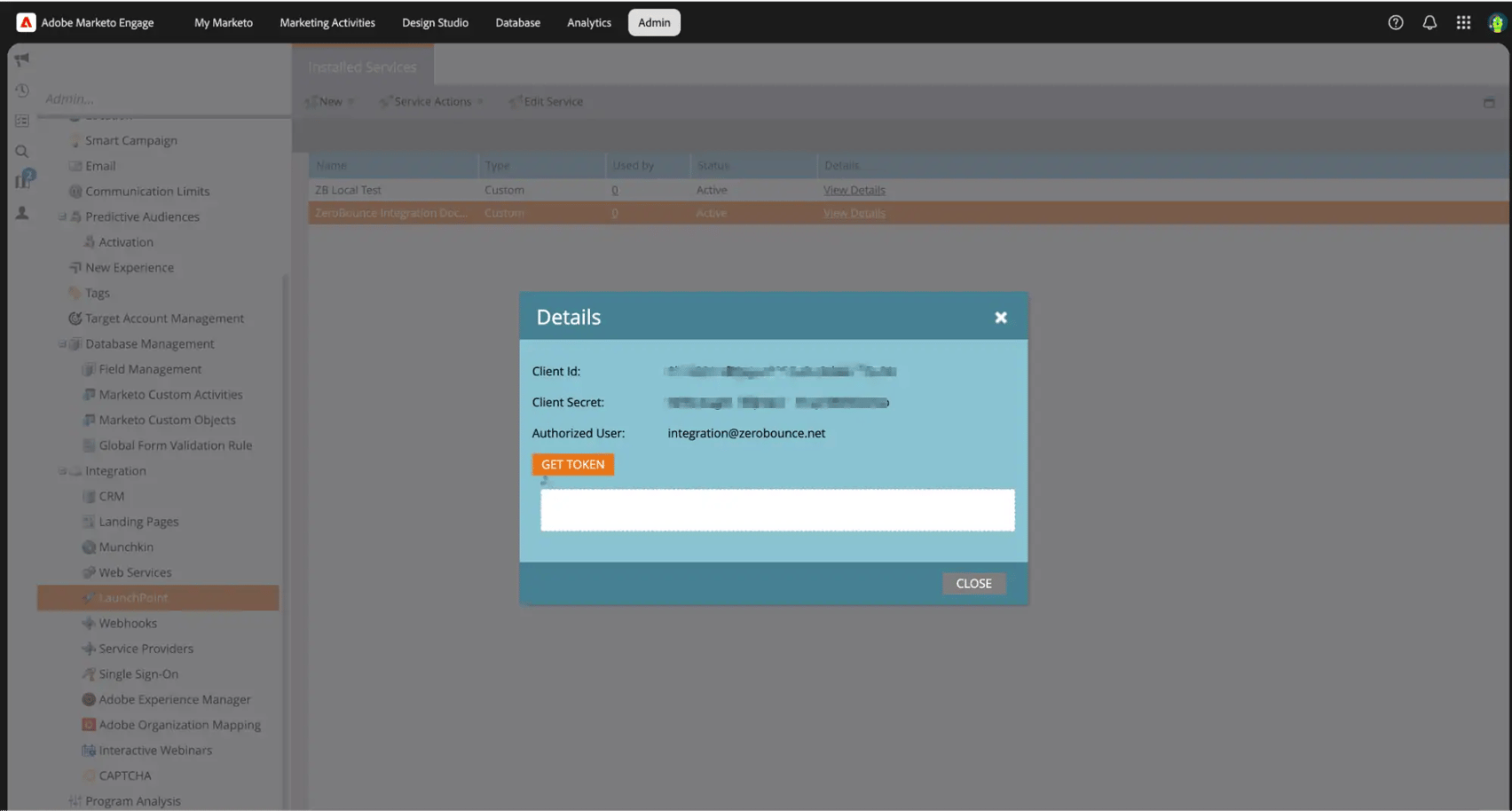
En la sección de LaunchPoint, ahora puedes encontrar el servicio creado previamente. Haz clic en Ver detalles, donde encontrarás la información necesaria para conectar la integración.
Cómo usar la integración de Adobe Marketo
Paso 1:
Inicia sesión con tu cuenta de ZeroBounce. Selecciona ‘Integraciones’ en el menú de la izquierda.
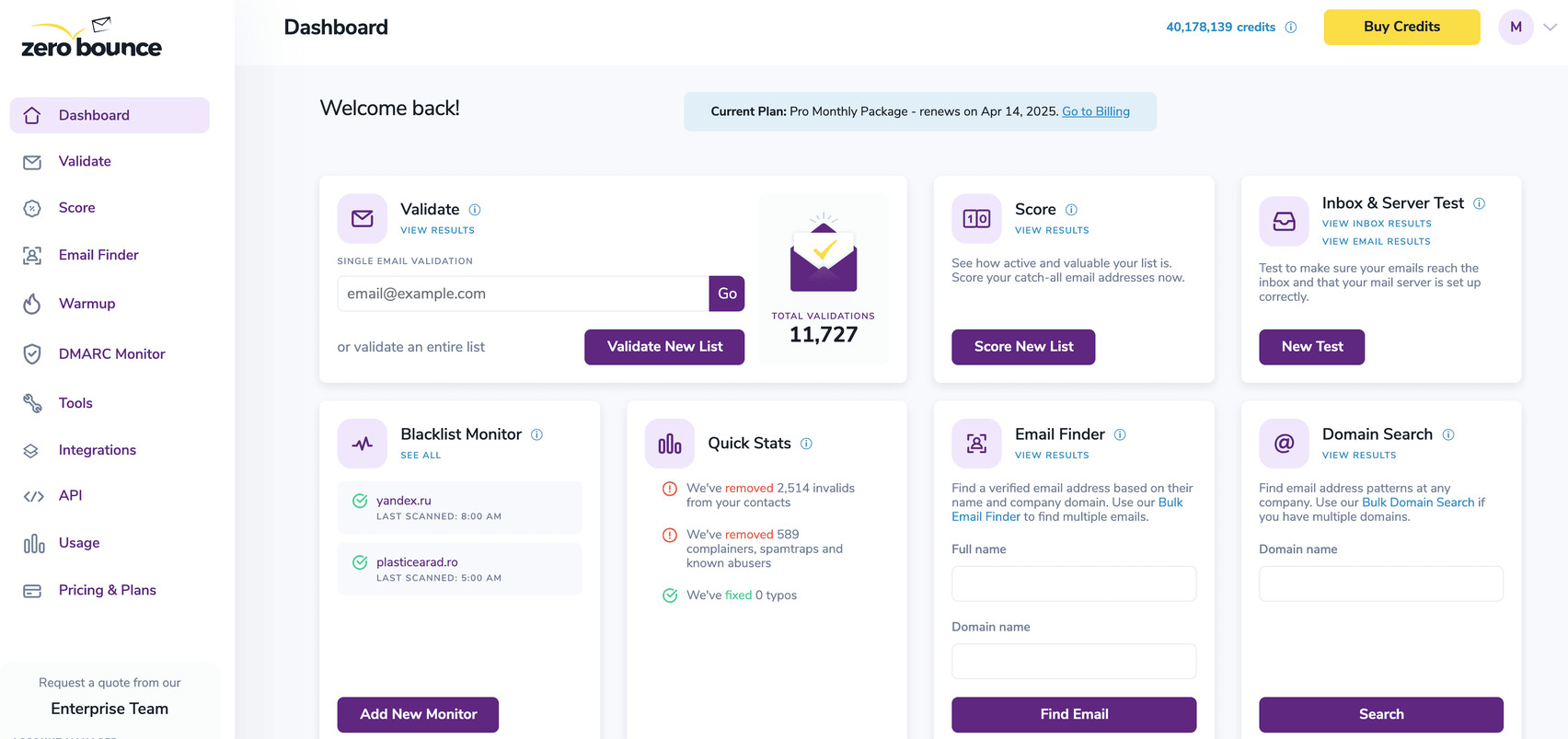
Panel de control de ZeroBounce
Paso 2:
Selecciona la integración de Adobe Marketo.

Panel de integraciones de ZeroBounce
Paso 3:
Selecciona la integración de Adobe Marketo.
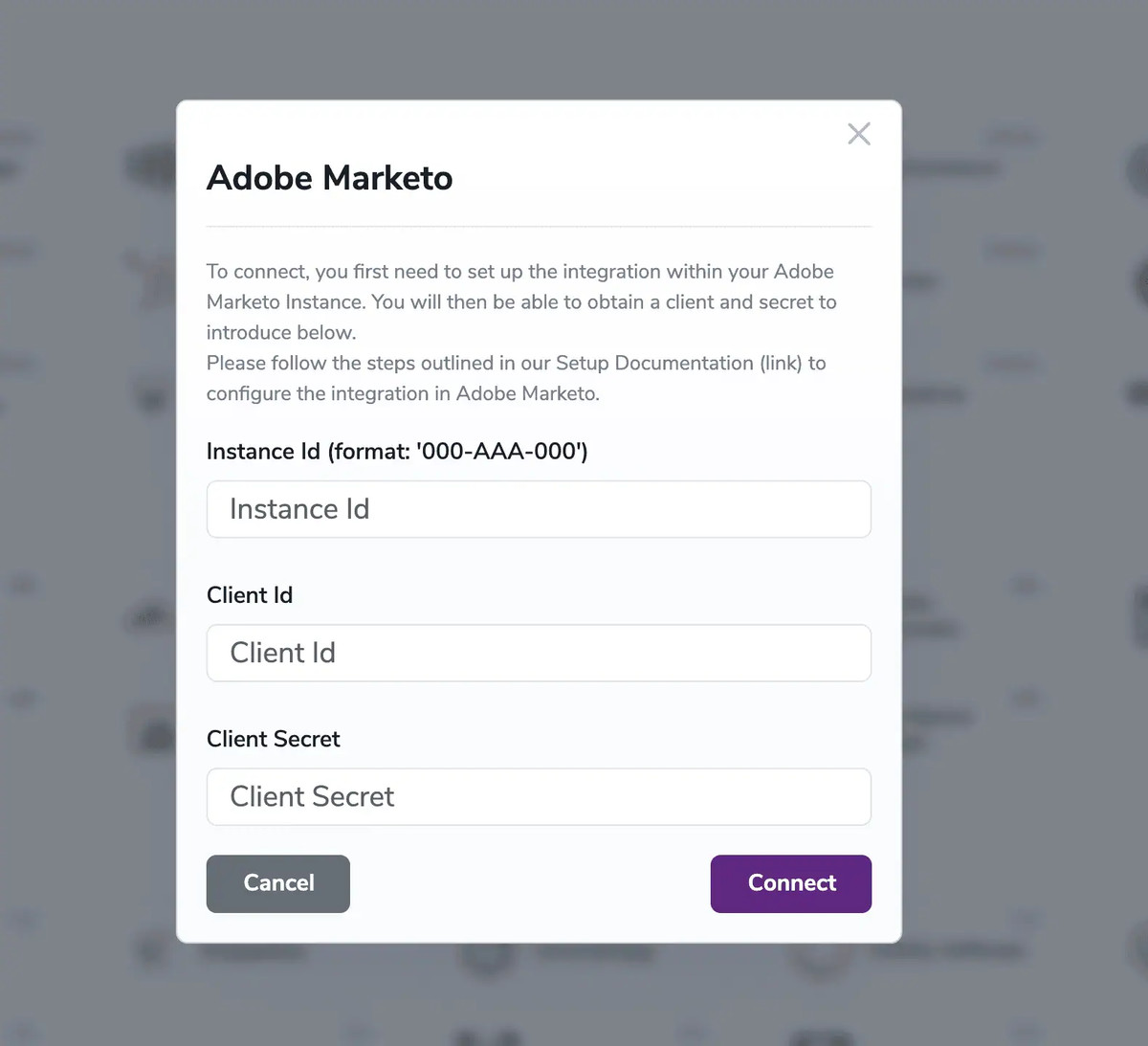
Ventana emergente de URL de la API
Haz clic en Conectar. ZeroBounce importará automáticamente los datos de la lista desde tu cuenta de Adobe Marketo.
Paso 4:
Para validar una lista, marca la casilla junto a la lista seleccionada y haz clic en ‘Validar’.
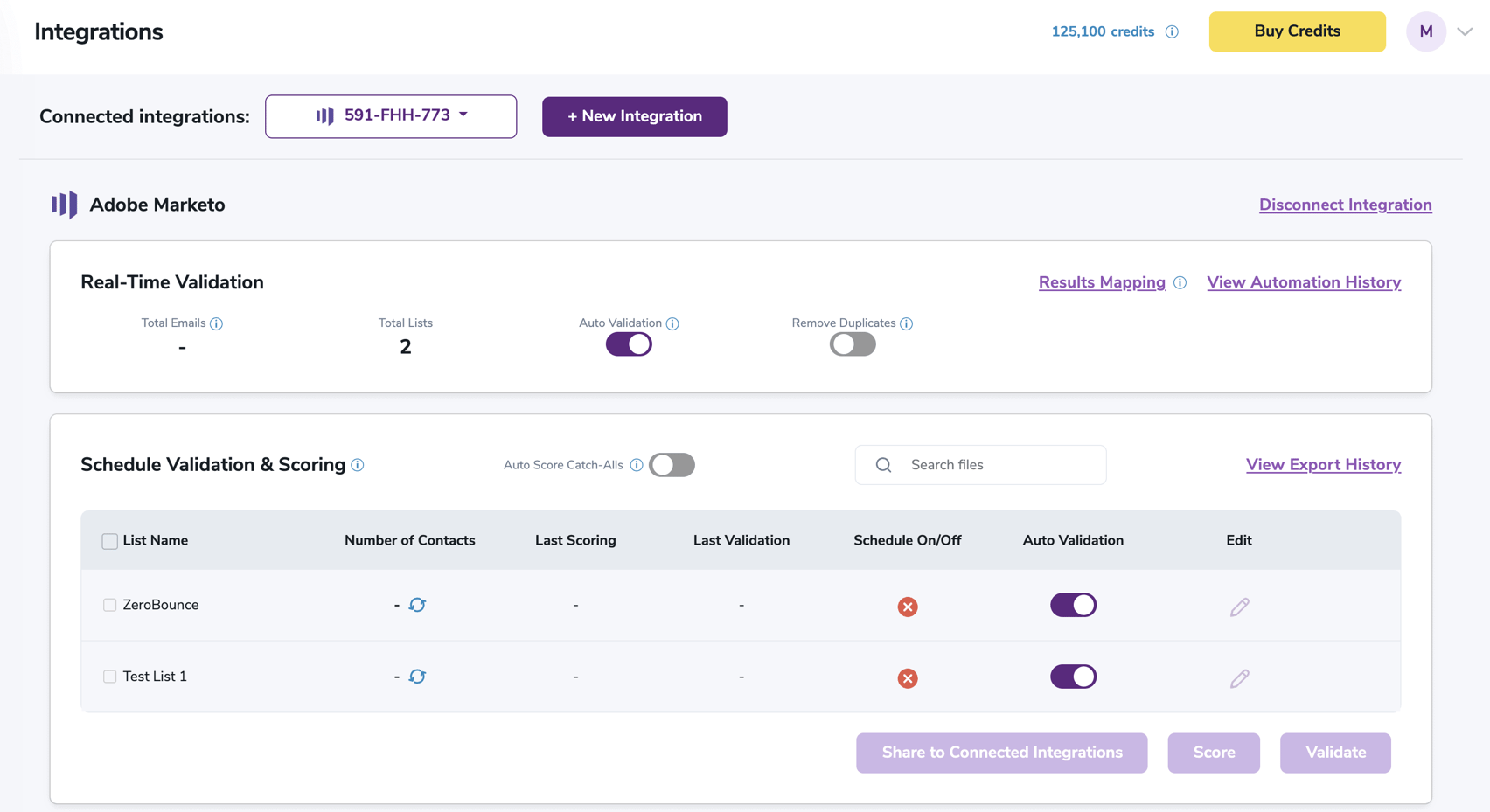
Después de una integración exitosa, podrás ver tus listas en tu panel de control de ZeroBounce.
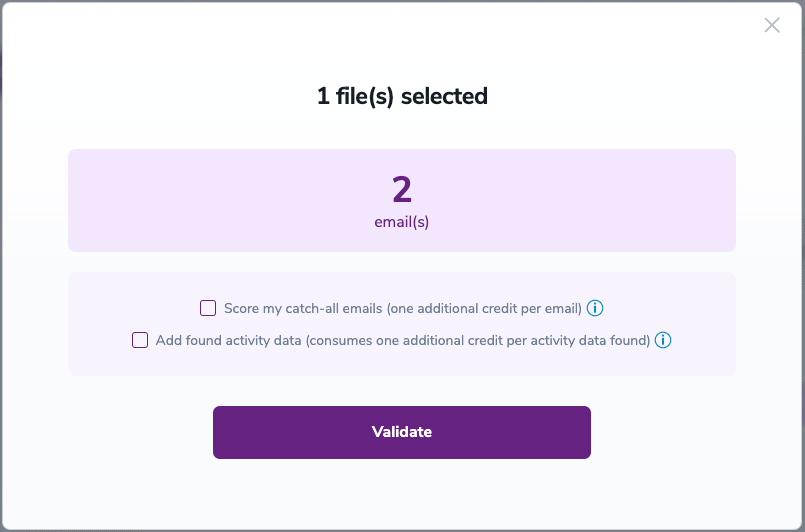
Ventana emergente de validación
Paso 5:
Recibirás una ventana emergente con dos funciones opcionales. Ambos servicios pueden proporcionar información útil sobre cada contacto, ayudando con la segmentación y el targeting.
- Scoring - Un servicio opcional que puntúa las direcciones de correo catch-all en función de la actividad reciente en una escala del 0 al 10. 0 indica un fallo, 1 indica poca o ninguna actividad, y 10 indica la mayor confianza en la actividad y el compromiso.
- ZeroBounce Activity Data - Utiliza datos de interacción para identificar correos electrónicos que han sido abiertos, clicados, reenviados o dados de baja. El proceso de coincidencia se realiza internamente a través de la infraestructura de ZeroBounce, y tus datos no se transfieren ni se comparten con terceros.
Paso 6:
Serás dirigido a la página de resultados de validación de correo electrónico, donde verás tu lista seleccionada en la cola.
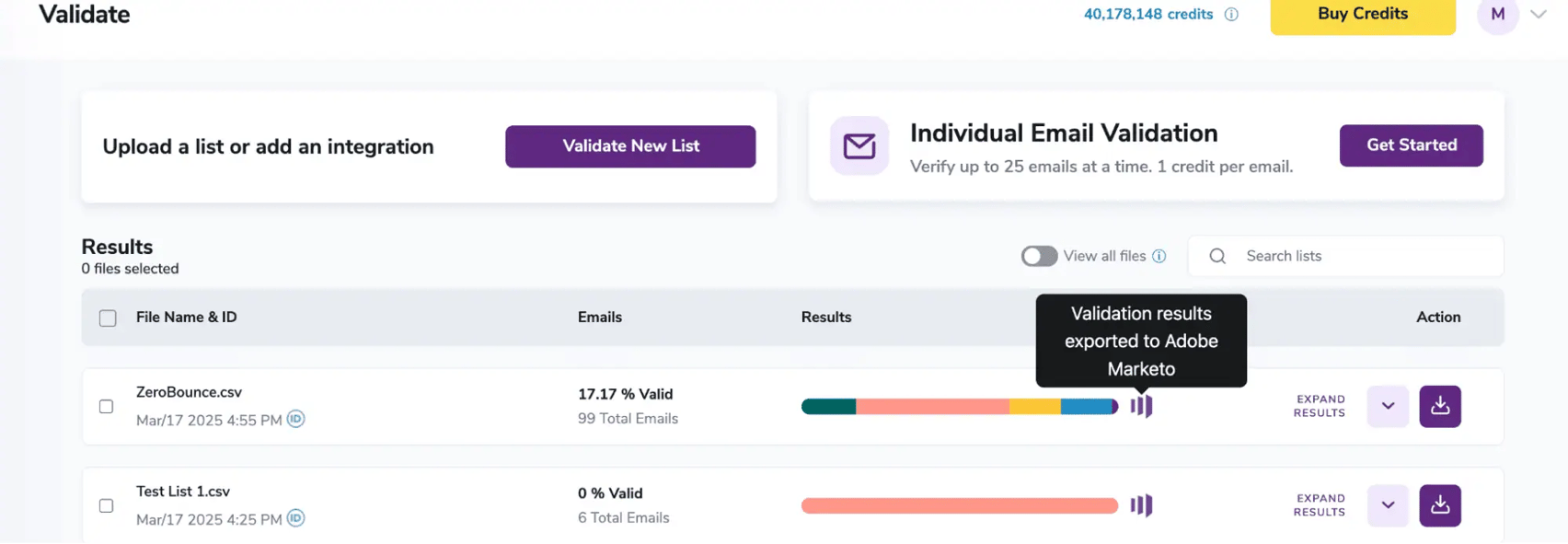
Página de resultados de validación de correo electrónico
Paso 7:
Cuando el proceso esté completo, recibirás una notificación por correo electrónico y aparecerá un botón de ‘Descargar’ en la página de resultados.
Nota: Los resultados de la validación y puntuación se exportan automáticamente a la integración de la que provienen.

Estado: Completado
Paso 8:
Cuando exportes tus contactos, encontrarás las siguientes etiquetas incluidas en el archivo exportado:
- ZB_Status
- ZB_SubStatus
- ZB_Validation_Timestamp
- ZB_Score
- ZB_Scoring_Timestamp
- ZB_Last_Known_Activity
Estas etiquetas organizan tus resultados dentro de Adobe Marketo y son esenciales para mantener información de contacto precisa y actualizada. Permiten una mejor gestión y compromiso con tus contactos.
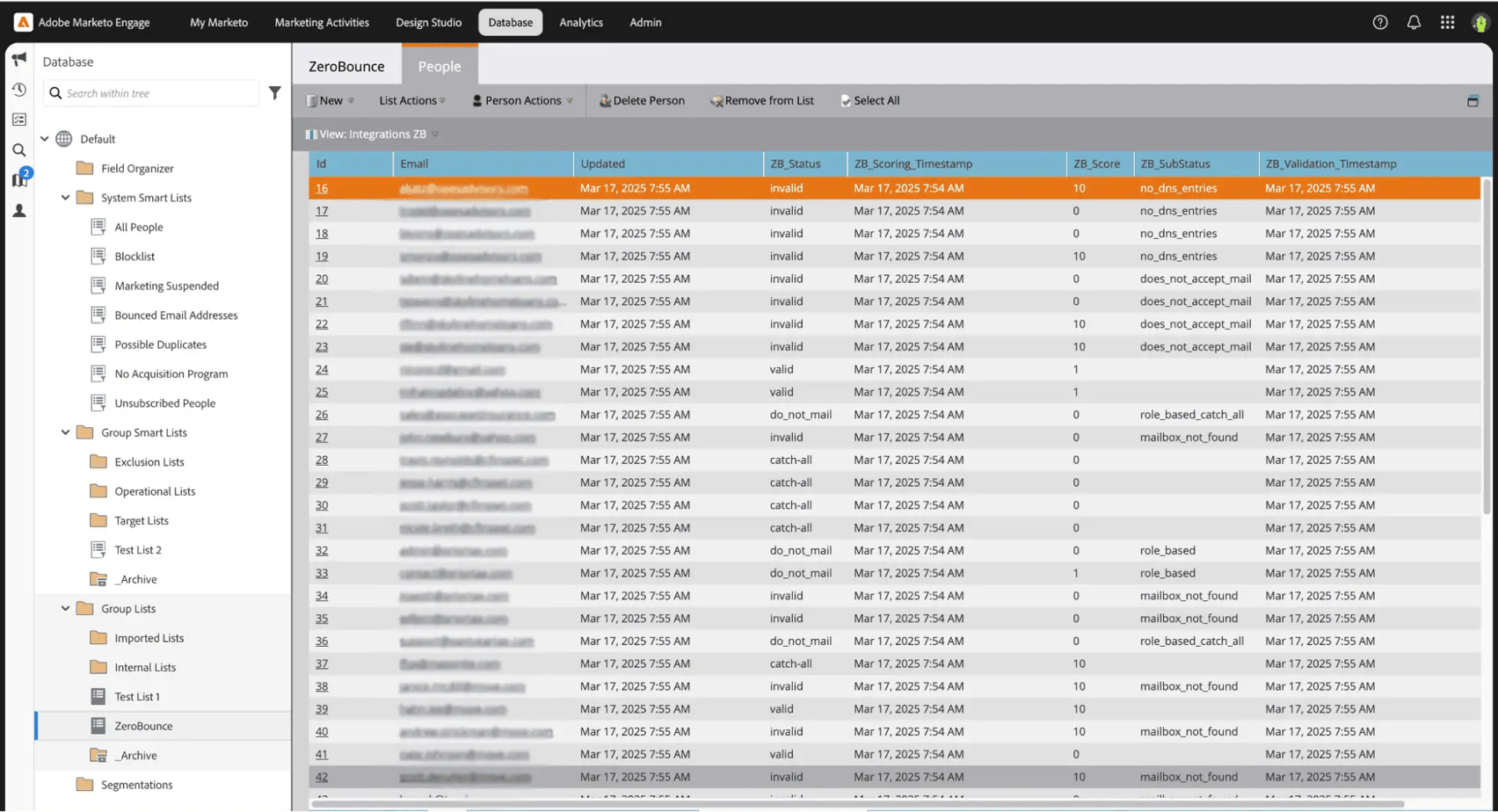
Etiquetas esenciales para mantener información de contacto actualizada y precisa
Paso 9:
(Opcional) El menú de asignación de resultados te permite personalizar los nombres de los campos/etiquetas de validación o puntuación al exportar a integraciones, asegurando la coherencia.
Agrega tus etiquetas personalizadas utilizando los campos proporcionados. Luego, haz clic en Guardar después de personalizar cada una.
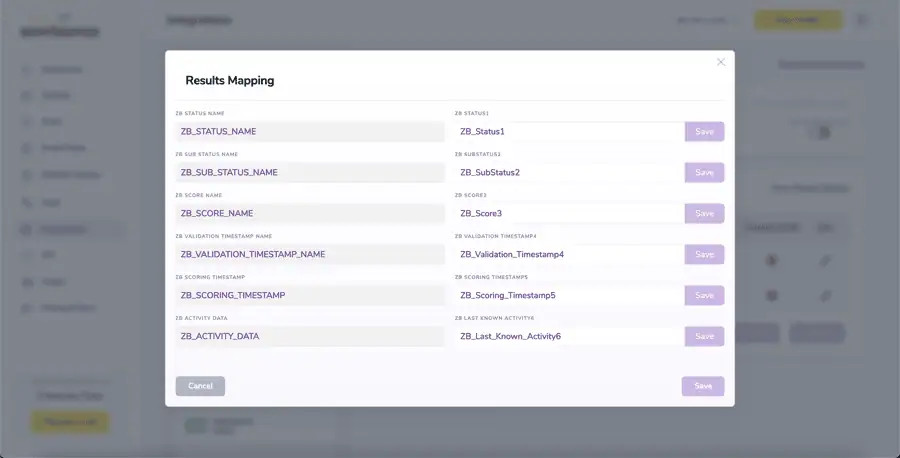
Ventana de asignación de resultados
Con esta función, puedes validar automáticamente cualquier nuevo contacto agregado a tu integración. Para hacerlo, debes establecer una integración con una de las plataformas compatibles. Luego, selecciona Integraciones en el menú y elige tu integración. Una vez allí, ve a la sección de Validación en Tiempo Real, donde puedes activar la validación automática.
Con la validación automática habilitada, ZeroBounce validará automáticamente tus nuevos contactos una vez que sean agregados a tu integración, asegurando que sean válidos y entregables.
Con la validación automática habilitada, ZeroBounce validará automáticamente tus nuevos contactos una vez agregados a tu integración, asegurando que sean válidos y entregables.
Puntuación automática de correos Catch-All
Cuando esta función está activada, los correos catch-all se puntúan automáticamente cada vez que se realiza una acción de validación. Este proceso consume 1 crédito por correo. Ten en cuenta que la puntuación automática no se aplica a los correos añadidos mediante validación automática.
NOTA
La integración de Adobe Marketo incluye funciones adicionales, como Compartición de Contactos, Programación y Monitoreo. Aprende más sobre estas funciones en su documentación dedicada.
Por separado, si no desea conectar su cuenta de Adobe Marketo con ZeroBounce, puede configurar un webhook dentro de su entorno de Marketo para comunicarse con nuestra API de validación de correo electrónico en tiempo real. Por favor, consulte las instrucciones aquí..