

Amazon S3 API para operaciones masivas - documentación
La nueva Integración de ZeroBounce con el Protocolo de Transferencia de Archivos SSH (SFTP) o el Protocolo de Transferencia de Archivos (FTP) te permite validar o calificar archivos ubicados en cualquier lugar de tu máquina. Además, el resultado puede ser exportado de vuelta a tu máquina, tanto manualmente como automáticamente, a la carpeta que elijas.
Para autorizar a ZeroBounce a tener acceso a tu máquina, a través de SFTP, necesitaremos el nombre de usuario y la contraseña de un usuario que tenga acceso a esos archivos que quieres validar o calificar.
Es importante mencionar que recomendamos encarecidamente el uso de SFTP, ya que FTP no es seguro (es decir, la comunicación no está cifrada) y solo debe ser utilizado por sistemas heredados que no admiten SFTP. Debido a la naturaleza de FTP, no nos hacemos responsables de ninguna fuga de datos.
Prerrequisitos
- Un servidor FTP/SFTP/OpenSSH instalado en tu máquina
- Una cuenta de usuario activa que tenga acceso a tus archivos, localmente
- En caso de que debas usar FTP en lugar de SFTP, debe estar configurado en modo pasivo
Paso 1 - Carga las Claves en ZeroBounce
- Inicia sesión en tu cuenta de ZeroBounce
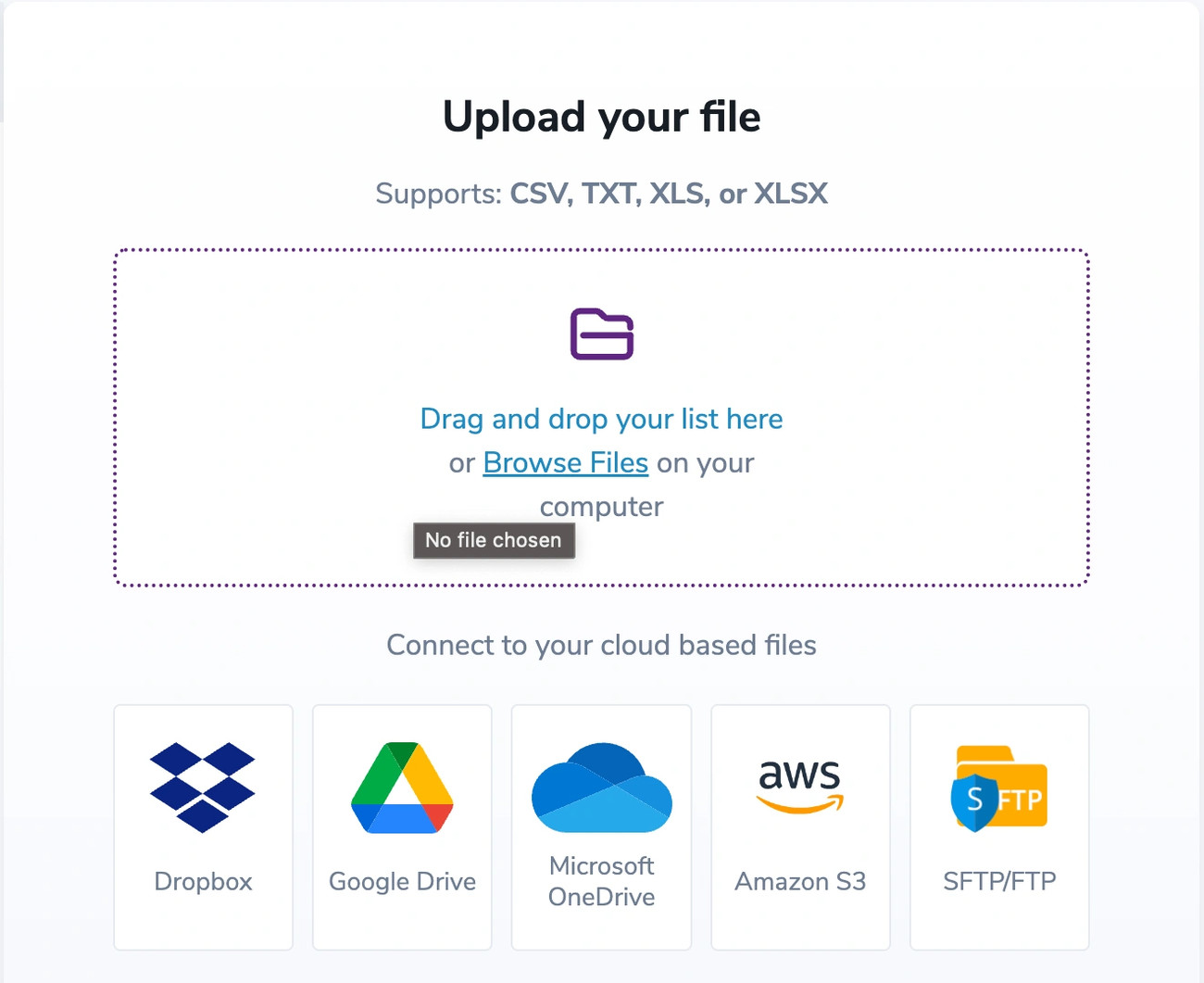
- Ve a Validar o Calificar, selecciona Validar Nueva Lista/Calificar Nueva Lista
- Presiona SFTP/FTP
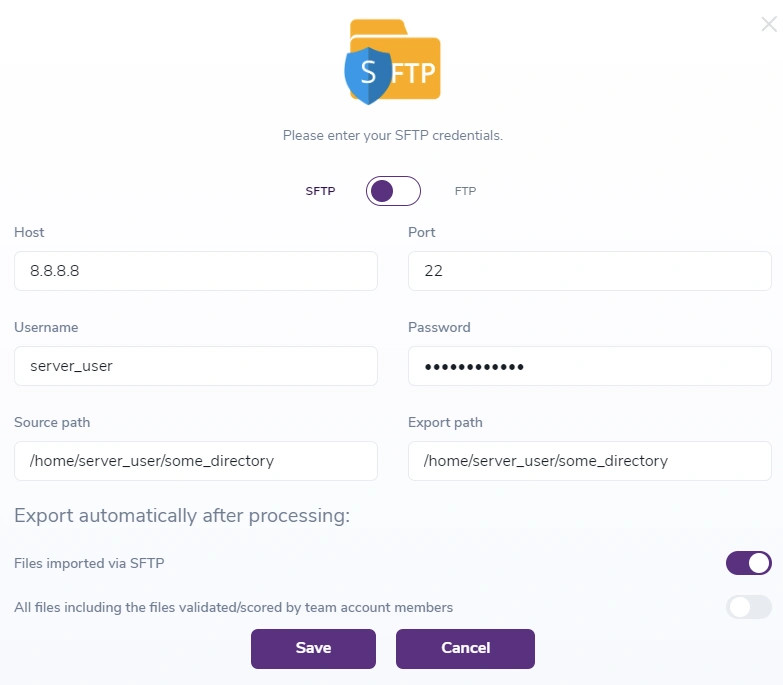
- En esta ventana, debes agregar la siguiente información:
- SFTP/FTP
- Host
- El número de Puerto - se establece automáticamente en 22 para SFTP, pero puedes sobrescribir este valor, si es necesario. Para FTP, se establece automáticamente en 20-21, y no se puede cambiar
- Nombre de usuario
- Contraseña - se almacenará cifrada en nuestro lado
- La ruta de la carpeta de Importación - la ubicación donde reside tu archivo que deseas validar o calificar. Para SFTP debe ser la ruta absoluta, y para FTP la ruta a partir del directorio principal de tu usuario, debido a que a través de FTP no tenemos acceso al directorio raíz (por ejemplo, para /home/my_user/my_folder, solo debes proporcionar my_folder)
- La ruta de la carpeta de Exportación - la ubicación a la que se exportará el informe. Las mismas reglas de ruta se aplican como para la ruta de la carpeta de Importación
- Si activas Exportar archivos originados vía SFTP, todos los archivos validados o calificados a través de la integración ZB SFTP también se exportarán de vuelta a tu máquina (solo aplica a SFTP)
- La opción Exportar todos los archivos solo puede ser activada por el Propietario. Lo que hace es que exporta todos los archivos, validados o calificados por cualquier miembro del equipo, independientemente de su origen, a la máquina del Propietario. Solo aplica a SFTP. Nota: Para esta exportación, utilizaremos el nombre de usuario y la contraseña del propietario
- Presiona Guardar
- Nombre del Archivo - el nombre del archivo que quieres validar o calificar. Debe ser un archivo TXT, CSV, XLS o XLSX y es sensible a mayúsculas y minúsculas
Paso 2 - Validar archivos
- Ve a la página de Validación, selecciona Validar Nueva Lista y elige SFTP/FTP

- En la siguiente ventana, tienes que introducir el nombre del archivo que deseas validar (y, si es necesario, cambiar la ruta de Importación de archivos)
- Presiona Verificar
- El archivo debería estar listado ahora en la página de Validación
Paso 3 - Calificar archivos
- Ve a la página de Calificación, selecciona Calificar Nueva Lista y elige SFTP
- Elija SFTP/FTP

- En la siguiente ventana, tienes que introducir el nombre del archivo que deseas validar (y, si es necesario, cambiar la ruta de Importación de archivos)
- Presiona Verificar
- El archivo debería estar listado ahora en la página de Validación
Paso 4 - Exportar el archivo manualmente
- Ve a la página de Validación o Calificación
- De la lista, selecciona un archivo que haya sido validado o calificado a través de SFTP
- Presiona el botón de descarga

- Selecciona Exportar vía SFTP/FTP
Nota: En caso de que dos o más archivos con el mismo nombre sean validados o calificados, los archivos resultantes serán versionados.