ZeroBounce Logo

Docs

Language Icon
  • Sign In
  • Sign Up Free

Languages

ZeroBounce ImageGetting Started
ZeroBounce ImageEmail List Validation
ZeroBounce ImageA.I. Email Scoring
ZeroBounce ImageEmail Finder
ZeroBounce ImageDomain Search
ZeroBounce ImageActivity Data
ZeroBounce ImageMulti-file upload
ZeroBounce ImageIntegrations
ZeroBounce ImageUsage Reports
ZeroBounce ImageYour ZeroBounce Account
ZeroBounce ImageChanging Your Email
ZeroBounce ImageChanging Your Password
ZeroBounce ImageTwo-Factor Authentication
ZeroBounce ImageChanging Your Time Zone
ZeroBounce ImageNotification Settings
ZeroBounce ImageAccount Assist
ZeroBounce ImageInvoices
ZeroBounce ImageDeleting Your Account
ZeroBounce ImageTeam Accounts
ZeroBounce ImageManage Users
ZeroBounce ImageCreate Team Account
ZeroBounce ImageDelete Team Account
ZeroBounce ImageAdd Team Member
ZeroBounce ImageResend Invitation Email
ZeroBounce ImageDelete Team Member
ZeroBounce ImageEdit Team Member
ZeroBounce ImageConfigure Okta SSO
ZeroBounce ImageConfigure Azure SSO
ZeroBounce ImageConfigure OpenID SSO
ZeroBounce ImageEmail Validation API
ZeroBounce ImageEmail Finder API
ZeroBounce ImageDomain Search API
ZeroBounce ImageA.I. Scoring API
ZeroBounce ImageActivity Data API
ZeroBounce ImageList Evaluator API
ZeroBounce ImageApi Dashboard
ZeroBounce ImageAPI Wrappers
ZeroBounce ImageAPI Migration
ZeroBounce ImageFAQ
ZeroBounce ImageSecuring Your Account
ZeroBounce ImageAbout ZeroBounce
ZeroBounce ImageDeliverability Tools
ZeroBounce ImageStatus Page
  • Email Validation Homepage
  • Separator
  • Docs
  • Separator
  • Your ZeroBounce Account
  • Separator
  • Team Accounts
  • Separator
  • EDIT TEAM MEMBER
Team Accounts

EDIT TEAM MEMBER

EDIT TEAM MEMBER

To edit a team member, click the pencil icon. If the new member has not been confirmed, you can change the member's email address. However, you'l need to resend the invitation email to the updated address. If the member has been confirmed, only the member's role can be updated. After entering your changes, click the Save button.
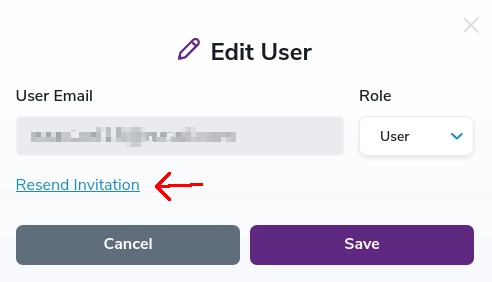
Arrow pointing to the Edit button for a team member within your account settings

To edit a team member, click the pencil icon.
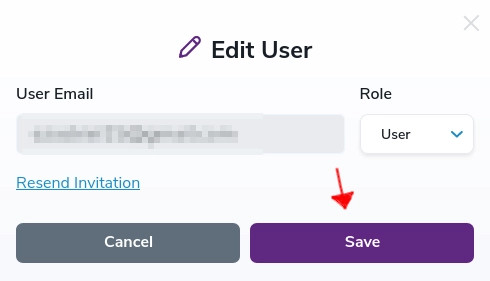
Arrow pointing to the Save button for a team member within your ZeroBounce account settings

After entering your changes, click the Save button.